
Чи знаєте ви, що TBC може це зробити?
Офісне програмне забезпечення Trimble ® Business Center (TBC) надає комплексне програмне забезпечення САПР для геодезичних робіт від польових досліджень до кінцевих результатів, розроблене для того, щоб допомогти геодезистам надавати точні дані GNSS, створювати результати САПР та забезпечувати повну відстежуваність даних протягом усього життєвого циклу проекту. У цій статті «TBC робить це» ми розглянемо деякі з найпоширеніших функцій TBC та те, як ці рішення допомагають вам у щоденних робочих процесах.
Вилучення лінійних об’єктів з хмар точок
Використовуйте команду «Вилучити лінійні об’єкти» для вилучення лінійних ліній з повітряних комунікацій або об’єктів бордюрів та водостоків, що відображаються в хмарах точок. Інтуїтивно зрозумілі, інтерактивні 3D-елементи керування дозволяють легко визначати параметри пошуку точок сканування. Якщо TBC зіткнеться з проблемою під час процесу вилучення через нерівності лінійних об’єктів, вам буде надано меню з чіткими варіантами дій.
Як це працює
Перед збереженням витягнутих рядків ліній можна скористатися інструментами контролю якості/перевірки якості після вилучення, щоб перевірити та внести необхідні зміни до будь-якої з ліній. Наприклад, можна ігнорувати або позначити лінію, або застосувати параметри згладжування.
Переваги
Ця функція спрощує процес вилучення лінійних ліній з хмар точок, надаючи користувачам чіткі варіанти усунення нерівностей та забезпечуючи високоякісні результати завдяки верифікації та коригуванню після вилучення.
Переглянути дані геодезії на базовій карті Google Earth
TBC включає інструменти Google Earth, які дозволяють накладати дані геодезії на поточну базову карту Google Earth для створення зручної візуалізації проекту . TBC також має вбудовані фонові карти та зображення DigitalGlobe для зручної перевірки місцезнаходження проекту.
TBC включає інструменти Google Earth, які дозволяють накладати дані геодезії на поточну базову карту Google Earth, створюючи зручну візуалізацію для проектів. TBC також пропонує вбудовані фонові карти та зображення DigitalGlobe для зручної перевірки місцезнаходження проекту.
Як це працює
Щоб накласти дані на зображення Google Планета Земля, виберіть «Google Планета Земля» з групи «Вигляд», вибравши певні об’єкти або весь проект. Використовуйте параметри експорту, щоб зіставити орієнтацію та висоти із зображенням, а потім натисніть «Застосувати», щоб запустити Google Планета Земля та накласти дані геодезичного зйомки. У версії TBC 4.00 та вище ви також можете використовувати фони Trimble Mapview, увійшовши в Trimble Connect, увімкнувши фонову карту в положення «УВІМК.» та переключивши типи карт за допомогою Project Explorer.
Переваги
Експорт даних проєкту з TBC до Google Планета Земля дозволяє вам ділитися інформацією про хід проєкту з клієнтами у легкозрозумілому візуальному форматі, покращуючи комунікацію та надаючи корисний контекст. Вбудований фон і зображення в TBC пропонують швидку перевірку правильності систем координат і розташування проєкту. Для отримання додаткової інформації див. Пораду тижня №67 та №18 .
Перетворити координати з сітки на наземні
Геодезисти вимірюють поверхню землі, використовуючи наземну систему координат, тоді як TBC відображає дані геодезії в сіткових координатах. Якщо ви віддаєте перевагу роботі з наземними координатами, TBC може легко конвертувати сітку в наземні координати одним клацанням миші .
Як це працює
Щоб конвертувати з сітки в наземні координати в TBC, перейдіть на вкладку «Огляд» і натисніть команду «Локальні налаштування ділянки». Введіть приблизне положення центроїда для вашого проекту, поставте прапорець «Використовувати наземні координати» та дозвольте TBC обчислити коефіцієнт масштабування наземної відстані з розташування проекту. Натисніть кнопку «ОК», і ваші вимірювання будуть у наземних відстанях.
Переваги
Наземні та наземні вимірювання відрізняються, причому відстані на сітці вимірюються між точками на площині сітки, а наземні відстані відображають положення відносно поверхні Землі. Використання наземних координат у TBC гарантує, що числа відповідають оригінальним польовим вимірюванням, що корисно для розрахунку таких матеріалів, як довжина дротів або труб, а також під час використання вимірювань у сторонніх програмах. Для отримання додаткової інформації перегляньте вебінар TBC Power Hour, проведений авторизованим дистриб’ютором Trimble, Duncan-Parnell , про визначення та роботу з сіткою та наземними координатами.
Геореференційні зображення для створення базової карти
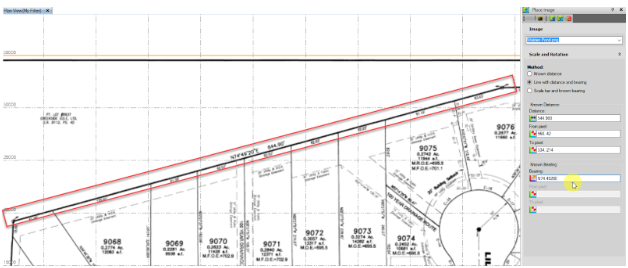
TBC може геоприв’язати будь-який файл зображення (.bmp, .gif, .jpg, .png та .tif) для використання як базової карти під час польових робіт. У TBC ви можете вибрати область інтересу, встановити роздільну здатність та надіслати зображення польовій бригаді за допомогою планшета Trimble Access. Ви також можете геоприв’язати зображення до існуючого файлу CAD та накласти векторний шар на зображення.
Як це працює
- Перенесіть зображення до TBC за допомогою перетягування або команди імпорту.
- На вкладці САПР виберіть групу Зображення, натисніть «Геореференційне зображення» та виберіть «Додати».
- Виберіть дві або три точки або введіть координати точок, видимих як на зображенні, так і на плані, щоб вони відповідали широтним/довготиним або північним/східним координатам.
- Потрібно щонайменше дві точки, але три точки дають кращі результати завдяки вирівнюванню 2D-пікселя з 3D-координатою, автоматичному обертанню та масштабуванню.
Переваги
Використання геоприв’язаного зображення як базової карти під час польових робіт допомагає зрозуміти рельєф місцевості та візуально перевірити точки, щоб переконатися, що вони відповідають паперовим планам або аерофотознімкам. Польові бригади можуть виконувати перевірки на відповідність місцезнаходженням, щоб переконатися в правильності налаштувань, уникаючи переробки, заощаджуючи час та зменшуючи кількість помилок. Накладання векторного шару на зображення допомагає візуалізувати місцевість та виявляти потенційні проблеми. Для отримання додаткової інформації див. Пораду тижня №49 .
Перетворення хмар точок на ортофотоплани
TBC дозволяє користувачам перетворювати хмари точок на ортофотоплан , забезпечуючи детальну візуальну документацію будівельних майданчиків протягом усього будівництва. Ця функція особливо корисна зі скануючим тахеометром Trimble® SX12, що забезпечує повне покриття об’єкта, навіть якщо зображення відсутні або використовуються сканери, які не збирають зображення.
Як це працює
Перетворення хмар точок на ортофотоплан в TBC починається з визначення площини проекції. Користувачі налаштовують кути зображення, щоб включити потрібні дані хмари точок, вибирають параметри візуалізації та остаточно налаштовують зовнішній вигляд зображення. Ортофото автоматично інтегрується в проект, причому щільніші хмари точок забезпечують зображення вищої якості.
Переваги
TBC оптимізує робочі процеси та покращує презентації, дозволяючи користувачам створювати реалістичні фотографії з даних хмари точок без повторного відвідування робочих місць. Це допомагає в проектуванні в САПР та вражає клієнтів високоякісною візуалізацією, підтримуючи ефективне управління проектами та комунікацію.
Перегляньте оригінальні польові спостереження
Оригінальні польові спостереження завжди зберігаються в TBC, навіть після обробки, фільтрації, очищення та включення даних до кінцевих результатів. Для будь-яких польових даних ви можете отримати доступ до повних метаданих, включаючи тип та висоту приладу, час та дату збору даних, стан супутника GNSS, тип налаштування тахеометра тощо.
Як це працює
У TBC доступно кілька різних інструментів, які пропонують варіації для будь-якого доступу до оригінальних даних польових спостережень:
- Відкрийте панель «Властивості», щоб переглянути метадані. Сині рядки можна редагувати.
- Перейдіть до режимів перегляду електронних таблиць «Заняття», «Оптичний» та «Векторний», щоб перевірити кожне окреме спостереження.
- У розділі «Налаштування проекту» > «Вигляд» перемкніть видимість стовпців у різних електронних таблицях, щоб перевірити потрібну інформацію.
- Перейдіть до команди «Звіти» на панелі швидкого доступу та налаштуйте шаблони звітів, додавши/змінивши поля метаданих.
Переваги
Якщо виникає питання щодо точки даних, ви можете переглянути метадані та усунути потенційні проблеми. Це гарантує впевненість у точності та правильності ваших даних і надає можливість виправити помилки. TBC пропонує різні звіти для перевірки цілісності точок, ліній, спостережень або вимірювань. Щоб отримати докладнішу інформацію про використання TBC для перегляду оригінальних польових спостережень, ознайомтеся з цими навчальними посібниками: Використання електронних таблиць, наборів вибору та елементів керування COGO .
Синхронізація даних ГІС з геобазою даних ArcGIS
Завдяки певній попередній роботі ви можете уникнути експорту та переформатування під час переміщення даних між ArcGIS та TBC. Схема об’єктів, створена в ArcGIS, використовується під час збору польових даних у Trimble Access та протягом усього завершення проекту в TBC. TBC з’єднує каталоги та синхронізує дані у схемі, яку ви спочатку обрали в ArcGIS.
Як це працює
ГІС-модуль у TBC обробляє інтеграцію даних із джерелом ГІС-даних та включає функціональність для синхронізації даних.
- Створіть новий проєкт у TBC та підключіться до геобази даних ArcGIS або шейп-файлу (для одного проєкту дозволено кілька підключень).
- Схема ГІС перетворена на бібліотеку кодів об’єктів. Перенесіть її до Trimble Access для збору даних у польових умовах.
- Після збору даних, поверніть дані до TBC, обробіть коди об’єктів та запишіть їх назад до джерела даних ГІС.
Переваги
Експорт, об’єднання та переформатування збільшують ймовірність пошкодження даних та внесення помилок у ваш проект. Коли ГІС-модуль у TBC підключається до джерела даних ArcGIS та витягує схему, ця схема перетворюється на бібліотеку кодів об’єктів, яку можуть зрозуміти Trimble Access та TBC. Бригада геодезистів збирає та обробляє польові дані за допомогою цієї бібліотеки кодів об’єктів, щоб дані синхронізувалися назад у вихідне джерело даних без об’єднання чи експорту. Синхронізація даних між ArcGIS та TBC економить час та зменшує ризик виникнення проблем. Щоб отримати докладнішу інформацію про використання TBC для синхронізації даних ГІС, перегляньте цю серію відео ( відео 1 , відео 2 , відео 3 ).
Проектовані поверхні та карти виїмок/насипів
TBC допомагає створювати проекційні поверхні вздовж вертикальної стіни та виконувати аналіз земляних робіт для виявлення та контролю кількісного переміщення стіни. Створення карт виїмок/насипів для проекційної поверхні дозволяє виявляти зміни з часом на таких спорудах, як гребля або стіна будівлі.
TBC допомагає створювати проектовані поверхні вздовж вертикальної стіни та виконувати аналіз земляних робіт для виявлення та контролю кількісного переміщення стіни. Геодезисти та інженери-будівельники також можуть створювати карти вирізок/насипів на 2,5D топографічних поверхнях, щоб визначити, скільки матеріалу потрібно вирізати або засипати на будівельному майданчику.
Як це працює
За допомогою команди «Створити проекційну поверхню» ви визначаєте користувацьку площину з користувацькою системою координат (ПСК) та застосовуєте її для створення двох проекційних поверхонь, які потрібно порівняти. Після налаштування ви можете запустити карту вирізання/засипання або звіт про земляні роботи, щоб позначити відмінності між двома поверхнями. Команда «Карта вирізання/засипання» створює карту тіней та сітку міток, які показують, яка площа змістилася та величину руху, тоді як звіт про земляні роботи надає розрахунок об’єму для введення у вашу оцінку витрат.
Переваги
Створення карт виїмок/насипок для проектованих поверхонь дозволяє виявляти зміни з часом на таких спорудах, як дамба або стіна будівлі. Вимірювання вище або нижче максимальних допусків, які можуть свідчити про рух, позначаються для перевірки. Якщо ви працюєте переважно з 2,5D топографічними поверхнями, точні оцінки виїмок/насипок допомагають розрахувати рівень зусиль, необхідних для виконання роботи. Гарна оцінка витрат враховує обсяг землі, яку потрібно перемістити, та необхідне обладнання, кількість людей та кількість часу. Щоб отримати докладнішу інформацію про проектовані поверхні, перегляньте цей плейлист YouTube: TBC Projected Surfaces .
Креслення ліній контактної мережі за допомогою команди «Лінія найкращого прилягання»
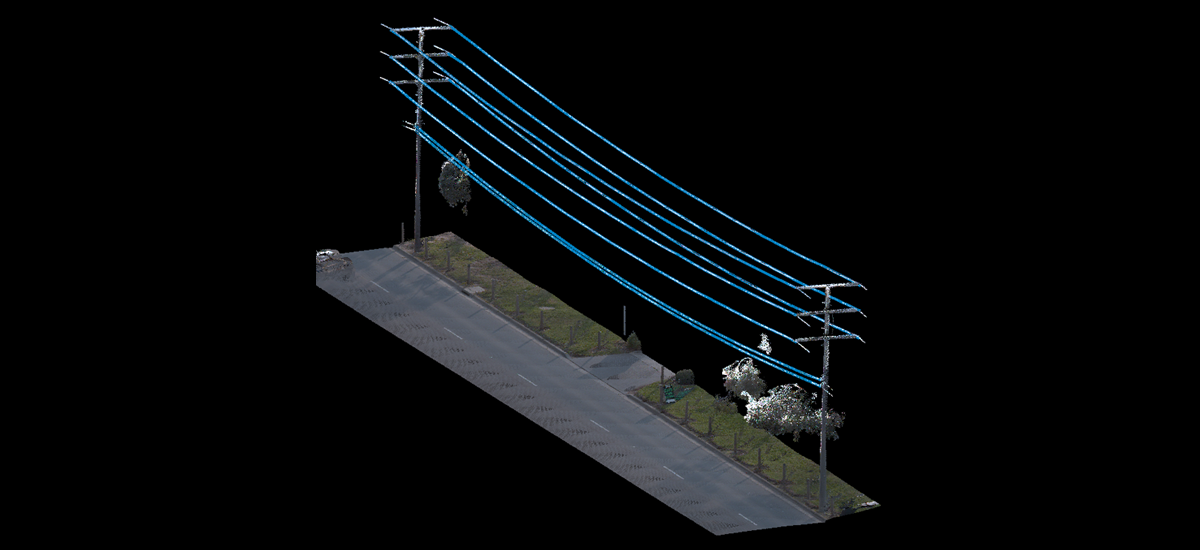
Енергетична галузь повинна аналізувати форму контактних ліній електропередач, щоб забезпечити достатні відстані незалежно від погодних умов. У звіті TBC команда Best-fit Line автоматизує процес побудови креслень контактних ліній електропередач у даних хмари точок.
У холодну погоду лінії електропередач стискаються, а в спекотну – провисають. Енергетична галузь повинна аналізувати форму контактних ліній, щоб забезпечити достатні зазори незалежно від погоди. У TBC команда Best-fit Line автоматизує процес побудови креслення контактних ліній електропередач у даних хмари точок. Алгоритми точно створюють 3D-лінії, обчислюючи природну криву лінії між опорами.
Як це працює
Починаючи з файлу хмари точок, скористайтеся інструментом «Вибір багатокутника», щоб вибрати точки вздовж лінії електропередач. Вигляд площини сікання може бути особливо корисним для фільтрації нерелевантних точок. Натиснувши команду «Лінія найкращого припасування» на вкладці CAD та вибравши тип лінії «Поліноміальна крива 3D», для цього набору точок буде згенеровано контактну лінію. Повторіть цей процес для кожної окремої лінії електропередач і використовуйте згенеровані лінійні рядки для обчислення та документування зазорів.
Переваги
Завдяки автоматизації процесу побудови кривої контактної мережі, для моделювання ліній електропередач у 3D потрібно менше часу. Заміна ручного оцифрування математичним розрахунком підвищує точність, що має вирішальне значення для забезпечення громадської безпеки та дотримання вимог щодо мінімальних зазорів над дорогами та залізничними коліями. Для отримання додаткової інформації про використання TBC для побудови ліній контактної мережі див. Пораду тижня TBC 15 .
Очікується уточнення, і Autodesk Civil3D, краще разом
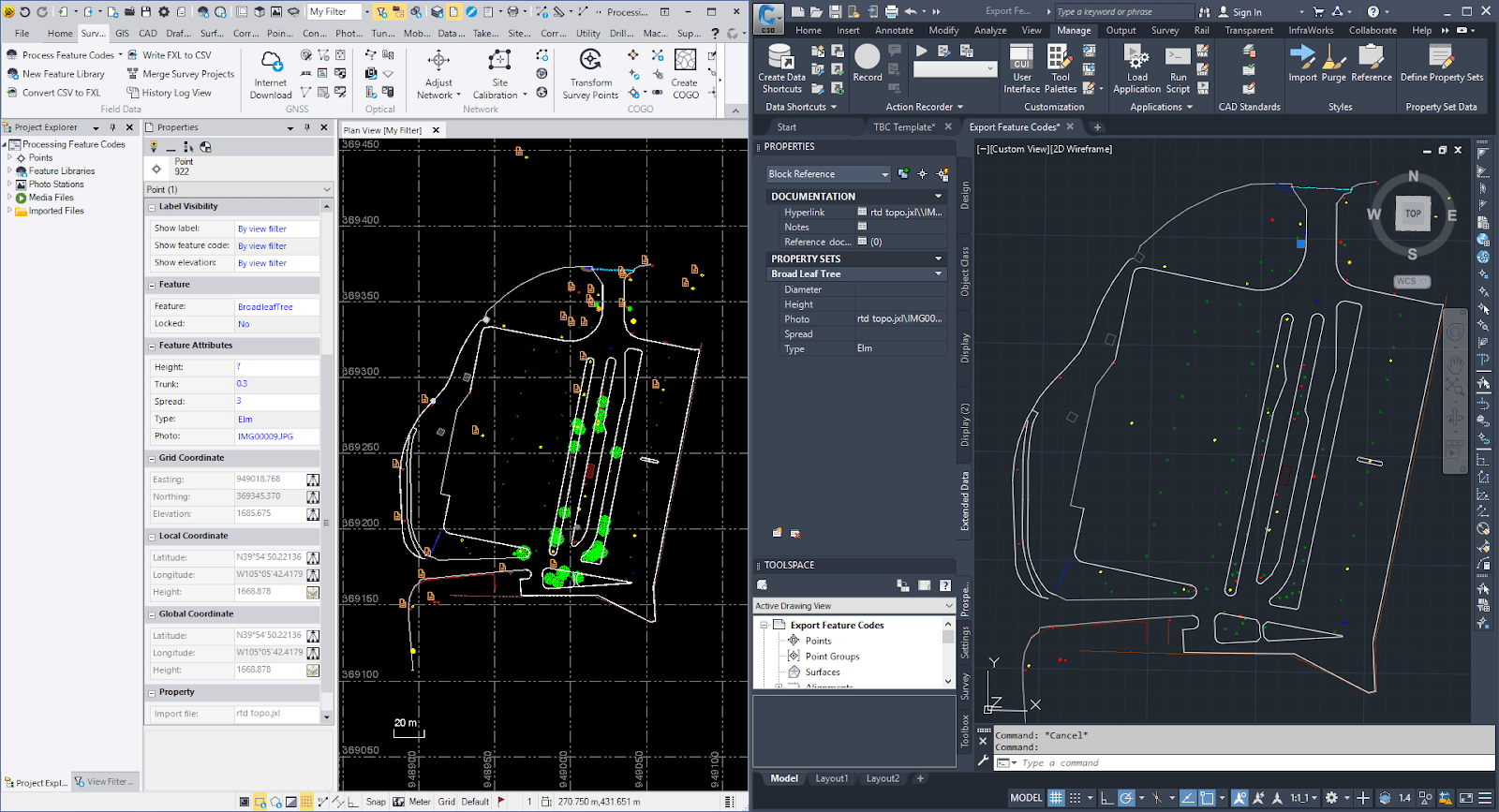
Для наших клієнтів, які мають значні інвестиції в програмне забезпечення САПР, TBC є чудовим доповненням до набору інструментів. TBC пропонує чудову сумісність з Autodesk Civil3D та надає комплексні інструменти контролю якості та функції САПР для очищення, обробки та аналізу польових даних.
Як це працює
Такі дії, як контроль якості/забезпечення якості, що виконуються в TBC, забезпечують точність даних. Потім ви можете виконувати свої звичайні процедури САПР для налаштування шарів та стилів для покращення візуалізації даних. TBC розпізнає стилі ліній та блоків Autodesk, що дозволяє безперешкодно імпортувати та застосовувати їх. Також наполегливо рекомендується зберігати ваші звичайні конфігурації в шаблоні проекту, щоб усі ваші майбутні проекти відповідали тим самим стандартам.
Переваги
Економія часу завжди корисна! Набір інструментів TBC дозволяє вам залишатися в одному програмному пакеті стільки, скільки потрібно для очищення польових даних, вилучення об’єктів САПР, вставки анотацій та підготовки остаточного друку. Це економить час, зменшуючи необхідність переміщення даних між різними програмами, допомагаючи вам швидше виконувати роботу з меншою ймовірністю помилок. Цілісність файлів зазвичай добре зберігається, коли відбувається необхідний обмін даними. Об’єкти, створені в TBC, можна експортувати у формати Autodesk, такі як .dxf та .dwg, а фігури та мітки, створені в Civil3D, також можна імпортувати до TBC та відображати їх правильно. Щоб отримати докладнішу інформацію про безперешкодну інтеграцію TBC та Autodesk Civil3D, зверніться до цієї поради тижня щодо точкових символів .
Вилучення поверхні землі з хмар точок
Автоматично витягуйте наземні точки з хмари точок для створення нової класифікаційної групи для даних поверхні. Збільшення використання хмар точок геодезистами сприяє покращенню аналізу, очищення та обробки даних хмари точок. Наприклад, одним клацанням миші TBC автоматично витягує наземні точки з хмари точок для створення нової класифікаційної групи для даних поверхні (класифікаційна група може включати дерева, будівлі, стовпи тощо) та створює нову класифікаційну групу для даних поверхні.
Як це працює
- На вкладці «Хмара точок» натисніть «Класифікувати області».
- Виберіть «Ґрунт» у випадаючому меню.
- Якість класифікації витягнутої поверхні залежатиме від щільності вашої хмари точок, причому вища щільність дає кращі результати.
Переваги
TBC використовує налаштування та геометрію за замовчуванням під час вилучення точок місцевості, уникаючи тривалого процесу спроб і помилок. Це особливо корисно, коли на ділянці зйомки багато автомобілів і людей, які створюють шум і точки-фантоми в хмарі точок. Ця функція дуже ефективна в ділянках з нерівною місцевістю або високою травою, оскільки можна легко видалити більше шуму. Це також економить час для користувачів, яких цікавить лише місцевість, наприклад, для контурних карт, оскільки ви не витрачаєте час на класифікацію непотрібних об’єктів. Порада професіонала: TBC сумісний з усіма видами хмар точок, такими як LAS та e57, а не лише з файлами Trimble.
Вилучення дерев з хмар точок
TBC включає інструмент, що економить час і пришвидшує картографування подібних об’єктів, таких як дерева. Удосконалення машинного навчання дозволяють алгоритмам ідентифікувати дерева в хмарі точок, розпізнаючи призначені атрибути об’єктів . Програма автоматично створює нову точку біля основи кожного відповідного об’єкта та вимірює висоту, діаметр стовбура та ширину крони.
Як це працює
- На вкладці «Хмара точок» створіть обмежувальну рамку навколо області інтересу, щоб встановити межі та мінімізувати час обробки.
- Натисніть на команду «Вилучити точковий об’єкт». Виберіть «Автоматично», «Тип вилучення: Дерево» та «Код об’єкта: Дерево».
- Натискаючи кнопку «Вилучити атрибути дерева», усі розпізнавані дерева будуть автоматично вилучені.
- Автоматичне вилучення в TBC сумісне з усіма видами хмар точок з повітря та землі, такими як LAS та e57, а не лише з файлами Trimble.
Переваги
Ця функція ідеально підходить для каталогізації кількості, розміру та типу дерев, що знаходяться на певній ділянці. Подальший аналіз карти дерев може надати рекомендації щодо проектування та будівництва, а також виявити конфлікти, де дерева можуть потребувати видалення. Порада професіонала: якщо деякі дерева частково загороджені, рекомендується виконати ручну перевірку якості/контроль якості, щоб забезпечити повне видалення. Перейшовши в ручний режим, ви можете натиснути на сумнівні точки, щоб перевірити координати та розміри, а також додати дерева, які могли бути виключені.
Вилучення стовпів та знаків з хмар точок
Вилучення вуличних стовпів та знаків з хмар точок може бути трудомістким процесом. Для полегшення цієї діяльності TBC може виконати початкову ідентифікацію об’єкта , а потім вручну клацнути, щоб згенерувати розміри та додати стовп або знак як об’єкт до вашого набору даних.
Як це працює
Щоб витягнути стовпи, знаки та інші предмети:
- Перейдіть на вкладку «Хмара точок».
- Натисніть на «Вилучити точковий об’єкт» і виберіть «Вручну».
- У розкривному меню виберіть «Стовп» або «Знак» для типу видобутку.
- Введіть «Стовп» або «Знак» як код об’єкта.
- Клацніть на стовпі або знаку та натисніть Enter, щоб прийняти.
Переваги
TBC допомагає скоротити час, необхідний для визначення вуличних стовпів та знаків, частково автоматизуючи процес. Використовуючи атрибути стовпа або знака, TBC витягує точки з хмари точок, які відповідають критеріям, для створення нової групи класифікації. Хоча це частково ручний процес, TBC має підвищити вашу точність та зменшити час, необхідний для визначення місцезнаходження знаків та стовпів.
Порада професіонала: клацнувши будь-де на стовпі чи знаку, ви можете переглянути координати XYZ, висоту та діаметр цього об’єкта та за потреби відредагувати їх.
Відповідність стандартам опитування ALTA
У США обстеження прав власності на землю ALTA/NSPS повинні відповідати певним стандартам, створеним Американською асоціацією прав власності на землю (ALTA) та Національним товариством професійних геодезистів (NSPS). Це позначка є ознакою якості, яка часто потрібна для операцій з комерційною нерухомістю високої вартості. TBC генерує Звіт про допустимі відносні допуски ALTA/NSPS, щоб гарантувати, що дані вашого обстеження відповідають усім вимогам.
Як це працює
- TBC генерує звіт про допустимі відносні допуски ALTA/NSPS, який надає інформацію про відносну точність розташування та перевищені допуски точок.
- Якщо стандарти юридичного опису не дотримані, користувач переглядає та виправляє помилки, а також за необхідності повторно вимірює.
- Цей звіт є чудовим інструментом контролю якості, який дозволяє перевірити, чи відповідають ваші дані всім вимогам для проведення обстеження права власності на землю ALTA/NSPS.
Переваги
Виконання вимог дослідження ALTA/NSPS може зайняти багато часу. Необхідні точні вимірювання меж власності та щільні хмари точок LiDAR, що відображають усі будівлі, покращення та інші об’єкти. Завдяки ретельному збору даних з першого разу, дорогі повторні відвідування місця дослідження зводяться до мінімуму. Маючи ці дані в руках, ви можете обробити все в програмному забезпеченні TBC та завершити дослідження.
Порада професіонала: функція налаштовуваної звітності в TBC дозволяє створювати шаблони та редагувати звіти в Microsoft Word для надсилання клієнту.
Щоб отримати додаткові інструкції щодо створення опитувань та звітів ALTA/NSPS за допомогою TBC, зверніться до розділу «Запуск звіту про допустимі відносні допуски ALTA/NSPS» у довідці TBC.
Об’єднайте дані GNSS, тахеометра, нівеліра, сканування та дрона в одному проєкті
TBC — це центр геопросторових даних, універсальний центр обробки та інтеграції даних. Він дозволяє інтегрувати дані з різних джерел, включаючи хмари точок, тахеометри та нівеліри, в єдиний проект.
Як це працює
- Щоб перетягнути файли в один проєкт, натисніть «Імпорт» на панелі швидкого доступу.
- Знайдіть папку, яка містить ваші файли.
- Перетягніть файли в проєкт.
Переваги
Замість використання різного програмного забезпечення для обробки даних з окремих пристроїв, оптимізуйте свій робочий процес, імпортуючи дані з кількох джерел в один проект у TBC. Це дозволяє перевіряти, змінювати та перераховувати отримані координати з цих різних джерел, не виходячи з TBC. Порада професіонала: якщо ви часто виконуєте одне й те саме завдання, подумайте про скидання налаштувань за замовчуванням, щоб заощадити час. Щоб дізнатися більше про економію часу та грошей шляхом інтеграції даних з кількох джерел в один проект, перегляньте Пораду тижня №34 та Пораду тижня №70 .
Інтеграція даних геодезії та ArcGIS
TBC спрощує об’єднання даних геодезії з даними ГІС, дозволяючи синхронізувати дані геодезії з базою даних ГІС в Esri ArcMap та ArcGIS Online, тим самим усуваючи численні кроки та зменшуючи кількість помилок.
Як це працює
- Запустіть менеджер підключень TBC GIS, витягніть потрібну схему та створіть бібліотеку коду визначення об’єктів.
- Зберіть та обробіть польові дані як завжди та виберіть об’єкти для запису.
- Ці об’єкти заносяться до геобази даних в ArcMap або ArcGIS.
Переваги
TBC ідеально підходить для геодезистів, яким необхідно надавати результати для середовища на базі Esri. Він безпосередньо підключається до бази даних ArcGIS та перетворює схему у типовий формат геодезичного дослідження, який розуміє TBC. Коли польові дані збираються, ви переносите файли назад до ArcGIS, і дані інтегруються без додаткової роботи. Цей процес вимагає лише однієї кнопки для доступу до бази даних, замість того, щоб перемикатися туди-сюди для експорту кількох шейп-файлів.
Також у нас є розділ корисних порад для наших існуючих користувачів у спільноті Trimble .
